

Panduan Lengkap Mengosongkan Memori HP Android dan iPhone yang Penuh
Setiap pengguna ponsel pintar pasti pernah menghadapi momen menyebalkan saat layar memunculkan notifikasi “Penyimpanan Hampir Penuh”. Momen itu datang tanpa ampun, biasanya tepat ketika ki...
 editor·
·
0 1
editor·
·
0 1
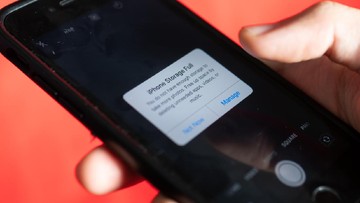
Setiap pengguna ponsel pintar pasti pernah menghadapi momen menyebalkan saat layar memunculkan notifikasi “Penyimpanan Hampir Penuh”. Momen itu datang tanpa ampun, biasanya tepat ketika kita hendak mengunduh aplikasi penting, mengambil foto momen berharga, atau merekam video singkat. Ruang penyimpanan yang sesak bukan hanya menghambat aktivitas, tetapi juga membuat kinerja perangkat melambat, aplikasi sering macet, dan baterai terasa lebih cepat habis. Untungnya, mengembalikan kelapangan memori bukan perkara sulit. Dengan pendekatan yang tepat, baik pengguna Android maupun iPhone dapat membersihkan tumpukan data tak terpakai dan membuat ponsel kembali bernapas lega.
Mengenal Penyebab Memori Cepat Penuh
Sebelum masuk ke langkah pembersihan, penting untuk memahami apa saja yang sebenarnya menyita ruang penyimpanan. Pada banyak perangkat, biang keladi utamanya adalah file media: foto dan video resolusi tinggi yang menumpuk tanpa disadari. Belum lagi kiriman gambar dan video dari aplikasi chat yang secara otomatis tersimpan ke galeri. Di luar itu, aplikasi dan game berukuran besar turut mengambil porsi signifikan. Banyak di antaranya menyimpan cache—data sementara yang seiring waktu bisa membengkak hingga beberapa gigabita. Jangan lupakan pula file unduhan, dokumen lama, cadangan chat, dan data streaming offline yang sering kali terlupakan. Di iPhone, file sistem dan “Data Lainnya” juga bisa membesar secara misterius. Semua elemen ini, jika dibiarkan, akan bergotong-royong menyumpal memori internal.
Strategi Jitu Membersihkan Memori di Android
Langkah pertama yang bisa langsung dilakukan pada perangkat Android adalah membuka menu Penyimpanan yang biasanya ada di Pengaturan. Di sana, sistem akan menampilkan diagram penggunaan ruang: aplikasi, gambar, video, audio, dokumen, dan lainnya. Dari sini, pengguna bisa langsung melihat kategori mana yang paling rakus. Salah satu fitur andalan di Android versi terbaru adalah rekomendasi pembersihan otomatis, misalnya saran menghapus foto yang sudah dicadangkan ke cloud atau menghapus aplikasi yang jarang dipakai.
Untuk pembersihan lebih mendalam, masuklah ke bagian Aplikasi di Pengaturan. Pilih satu per satu aplikasi yang sering digunakan, lalu ketuk “Penyimpanan & cache”. Dua tombol akan muncul: “Hapus cache” dan “Hapus data”. Hapus cache aman dilakukan karena hanya menghilangkan file sementara; setelahnya, aplikasi akan membuat cache baru saat digunakan kembali. Namun, hapus data akan mengatur ulang aplikasi seperti baru diinstal, termasuk menghapus akun dan pengaturan. Lakukan dengan hati-hati. Langganan streaming seperti YouTube dan Spotify sering menjadi penyebab utama karena menyimpan konten offline. Masuklah ke pengaturan masing-masing aplikasi dan hapus konten yang tidak lagi ditonton atau didengarkan.
Fitur Files by Google (atau pengelola file bawaan lainnya) juga sangat membantu. Aplikasi ini dapat memindai file sampah, duplikat, meme lama, serta folder WhatsApp yang membengkak. Kategori seperti “File besar” dan “Unduhan” akan memudahkan pengguna menemukan video atau dokumen raksasa yang sudah tidak relevan. Jangan lupa memeriksa folder DCIM dan Pictures, tempat ribuan foto tersimpan. Hapus bidikan yang buram, duplikat, atau tangkapan layar yang sudah tidak dibutuhkan. Jika terasa sayang, pindahkan terlebih dahulu ke komputer atau layanan cloud sebelum menghapusnya dari perangkat.
Cara lain yang sering diabaikan adalah mencopot (uninstall) aplikasi yang hanya sekali dibuka lalu terlupakan. Pada daftar aplikasi di Pengaturan, biasanya ada opsi untuk mengurutkan berdasarkan ukuran atau frekuensi penggunaan. Hapuslah aplikasi yang sudah berbulan-bulan tidak tersentuh. Bahkan aplikasi bawaan yang tidak terpakai pun bisa dinonaktifkan agar tidak menjalankan proses latar belakang. Setelah semua langkah dijalankan, cek kembali ruang penyimpanan. Biasanya, langkah-langkah sederhana ini bisa mengosongkan hingga puluhan gigabita dalam waktu singkat.
Mengatasi Penyimpanan Penuh di iPhone dengan Cerdas
Di ekosistem iOS, pendekatannya sedikit berbeda namun tetap mudah dicerna. Buka Pengaturan > Umum > Penyimpanan iPhone. Di sini, pengguna akan disambut oleh diagram warna-warni dan daftar aplikasi disertai ukurannya. Apple memberikan rekomendasi seperti “Review Personal Video” atau “Offload Unused Apps”. Fitur Offload App sangat berguna: ia akan menghapus aplikasi namun menyimpan dokumen dan datanya. Saat aplikasi dipasang kembali, semua pengaturan akan pulih. Ini solusi tengah yang aman bagi aplikasi yang jarang dipakai tapi sewaktu-waktu dibutuhkan.
Penyebab klasik penuhnya iPhone adalah foto dan video, terutama sejak kehadiran format HEIC dan perekaman 4K. Gunakan fitur iCloud Photo Library dengan opsi “Optimalkan Penyimpanan iPhone”. Dengan cara ini, foto dan video versi asli beresolusi penuh disimpan di cloud, sementara di ponsel hanya tersedia versi ringkas. Saat dibuka, perangkat akan mengunduh versi penuh secara otomatis. Langkah ini bisa menghemat puluhan gigabita tanpa kehilangan satu kenangan pun.
Jangan abaikan bagian “Data Lainnya” (Other System Data) yang kerap membengkak di iOS. Potongan data ini mencakup cache aplikasi, log sistem, riwayat Safari, dan file sementara lainnya. Tidak ada tombol ajaib untuk menghapusnya sekaligus, tapi pengguna bisa membersihkan secara manual: buka Pengaturan > Safari lalu ketuk “Hapus Riwayat dan Data Situs”. Untuk aplikasi perpesanan seperti WhatsApp atau Telegram, masuk ke pengaturan internal dan hapus video atau foto usang dari obrolan yang sudah tidak relevan. Beberapa aplikasi media sosial seperti Instagram dan TikTok juga menyediakan opsi hapus cache dari dalam menu pengaturannya sendiri.
Siasat lain yang kerap membuahkan hasil adalah melakukan restart atau, dalam kasus membandel, backup dan reset perangkat. Namun, langkah ekstrem itu hanya disarankan jika semua cara di atas gagal. Sebagai tambahan, pengguna iPhone bisa memanfaatkan aplikasi pihak ketiga seperti Gemini Photos yang secara cerdas mendeteksi foto buram, duplikat, dan tangkapan layar untuk ditinjau sebelum dihapus. Penting untuk diingat, sebelum menghapus apapun, pastikan cadangan sudah dilakukan—entah melalui iCloud, iTunes, atau layanan cloud lainnya.
Kebiasaan Sehat agar Memori Tak Cepat Sumbat
Mengosongkan memori yang penuh memang lega, tetapi yang lebih berharga adalah mencegahnya kembali sesak. Biasakan untuk rutin memindahkan foto dan video ke cloud atau hard disk eksternal. Minimal sebulan sekali, sempatkan waktu lima menit untuk membuka pengelola file dan menyingkirkan unduhan serta file tak terpakai. Matikan fitur unduh otomatis di aplikasi chat agar setiap gambar dan video tidak langsung masuk ke galeri tanpa izin. Saat menginstal aplikasi baru, pertimbangkan versi lite-nya (seperti Facebook Lite atau Messenger Lite) jika tersedia. Versi ini selain lebih hemat ruang juga lebih bersahabat dengan baterai.
Perhatikan juga kualitas perekaman video. Tidak semua momen harus direkam dalam 4K 60fps; resolusi 1080p sudah sangat memadai untuk keperluan sehari-hari. Pengguna iPhone bisa mengaturnya di Pengaturan > Kamera > Rekam Video. Di Android, opsi serupa biasanya ditemukan di pengaturan kamera. Setiap kali memori mulai mendekati ambang batas, segera tangani. Menunda hanya akan membuat masalah bertumpuk dan berpotensi menyebabkan aplikasi penting gagal beroperasi. Jadikan pengecekan penyimpanan sebagai rutinitas singkat yang sama wajibnya dengan mengisi daya baterai. Dengan langkah-langkah disiplin ini, perangkat akan selalu siap digunakan, bebas dari peringatan menyebalkan, dan performanya tetap optimal sepanjang hari.
What's Your Reaction?
 Like
0
Like
0
 Dislike
0
Dislike
0
 Love
0
Love
0
 Funny
0
Funny
0
 Wow
0
Wow
0
 Sad
0
Sad
0
 Angry
0
Angry
0


Comments (0)